


 赛车手之岛:疯狂竞技场(Racers Island:Crazy Arenas)英文硬盘版
 滚轴赛车2(Rollcage Stage II)英文硬盘版
 UAZ职业4驱锦标赛(UAZ Racing 4x4)硬盘版
 迷失的灵魂之魔画(LostSouls)完美硬盘版
 拖车大赛模拟(Drag Racing Simulator)硬盘版
 撞击时间4:联合组织(Crash Time 4 - The Syndicate)英文硬盘版
 极速传说(Beam Breakers)英文硬盘版
 3D卡丁车(SuperTuxKart)中文硬盘版
 猫猫公司(Cats Inc)完整硬盘版
 怪鸡传说(CC_Tales)完美硬盘版
 雷霆纳斯卡2003(Nascar Thunder 2003 )英文硬盘版
 牛仔物语(NiuZaiWuYu)中文硬盘版
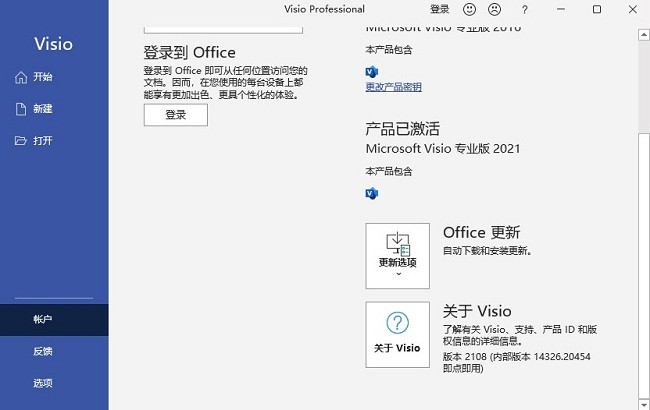
visio2026永久激活版是office中的一个流程图绘制组件。这个版本附带了激活软件,大家只需要跟随下文的教程进行激活就可以免费使用。该软件作为专业的流程图绘制工具,在各种场合都有着极为不错的表现,例如:工程流程制定,企业办公规划,个人学习健身规划等等。
官方简介
该软件的功能强大且全面,可以让用户们十分轻松又直观的创建流程图、网络图、组织结构图又或是其它使用现代形状和模板的内容,可以帮助你创建具有专业外观的图表,以便理解、记录和分析信息、数据、系统和过程,这些都可以完美帮助用户更加便捷方便的制作出自己想要的图表,节约了很多工作时间。使用visio2026,可以使得用户的工作项目思路变得更加的清晰,从而大大的提升广大用户们的工作效率,当然也不仅仅如此,该应用还能够重新创建流程图、映射 IT 网络、构建组织结构图或记录业务流程,还内置了甘特图、日历、现成报告、资源规划等模板,满足用户的各种流程图绘制需求。
visio2026永久激活版主要特点
1、轻松创建专业流程图
借助熟悉的 Office 体验,通过 Visio 可以轻松直观地创建流程图、网络图、组织结构图、工程设计以及其他使用现代形状和模板的内容。
2、通过 Visio online 在常用浏览器中创建和共享图表
重新创建流程图、映射 IT 网络、构建组织结构图或记录业务流程,Visio online 有助于从任意位置可视化工作,帮助团队通过 Web 浏览器查看或评论图表。
软件特色
一、实时协作
创建并共同创作具有专业外观的图表,实现有效的决策制定、数据可视化和流程执行,从而帮助提高整个企业的生产率。
二、比以往更易访问
Visio 支持各种辅助功能,包括讲述人、辅助功能检查器和高对比度支持,有助于确保 Visio 图表可供所有人使用。
三、终极图表绘制工具
自信从容地创建易于理解的视觉对象。从 Visio 桌面和 Web 应用中提供的数十种预制模板、入门图表和模具中进行选择。
1、流程图
利用 Visio 强大的流程图功能,将想法变为现实。使用丰富的形状、模具和模板库,以具有影响力的方式传达数字和信息。
2、组织图表
轻松地制作组织图表,直观呈现团队、层级或报告结构,然后与员工、团队及利益干系人共享图表。
3、平面布置图
使用可缩放的精确模板和工具,设计社交距离工作区、零售店布局、新房等,帮助你使功能、流程和审美诉求形象化。
4、头脑风暴
大胆表达你的想法。利用一系列用于可视化问题和映射解决方案的模板(从鱼骨图到 SWOT 分析),让灵感触发变得简单可行。
5、网络图
使用各种网络模板、形状和连接器工具,简化系统设计过程,并说明设备和网络如何协同工作。
四、企业级安全和隐私
Visio 与 Microsoft 365 应用具有许多相同的安全功能,包括信息权限管理 (IRM),可在用户协作时支持图表文件的持续生成。
常用快捷键
一、基础快捷键
Ctrl+O或Ctrl+F12或Ctrl+Alt+F2:显示“打开”对话框。
F12或Alt+F2:显示“另存为”对话框。
Alt+1:转到上一个文件夹()。
Alt+2:打开已打开文件夹的上一级文件夹(“上一级”按钮 )。
Alt+3:关闭对话框并打开 Web 搜索页(“搜索 Web”按钮 )。
Alt+4:删除所选文件夹或文件(“删除”按钮 )。
Alt+5:在打开的文件夹中创建新的子文件夹(“新建文件夹”按钮)。
Alt+6:在可用的文件夹视图之间切换(“视图”箭头 )。
Alt+7 或 Alt+L:显示“工具”菜单(“工具”按钮)。
SHIFT+F10 或 Application():显示所选项(如文件夹或文件)的快捷菜单。
Tab:在对话框中的选项或区域之间移动。
F4:根据插入点的位置,打开“查找范围”、“文件名”或“文件类型”列表。
Alt+I:打开“查找范围”列表。
F5:刷新文件列表。
二、程序窗口快捷键
Alt+F10:将程序窗口最大化
Alt+F5:将已经最大化的程序窗口还原为原始大小
Alt+Tab:切换到下一个程序窗口
Alt+Shift+Tab:切换到上一个程序窗口
三、绘图窗口快捷键
Ctrl+Tab或Ctrl+F6:在打开的绘图之间循环转移焦点
Ctrl+Shift+Tab或Ctrl+Shift+F6:按相反顺序在打开的绘图之间循环转移焦点
Alt+Enter:对于在其标题栏中带有图标的任何窗口(例如,模具窗口),显示该窗口的快捷菜单
Ctrl+F4:关闭活动的绘图窗口
Ctrl+F10:将活动的绘图窗口最大化
Ctrl+F5:将已经最大化的活动绘图窗口还原为原始大小
F6:在所有打开的模具、锚定窗口、任务窗格和绘图窗口之间循环转移焦点
Ctrl+Page Down 或 Ctrl+Alt+Tab:在绘图的页面(包括所有可见的标记贴)间循环转移焦点
Ctrl+Page Up 或 Ctrl+Alt+Shift+Tab:按相反顺序在绘图的页面间循环转移焦点
Ctrl+Alt+P:打开“重新排序页”对话框
Print Screen:将屏幕上的图片复制到剪贴板上
Alt+Print Screen:将所选窗口上的图片复制到剪贴板上
visio2026破解版安装教程:
1、在本站下载软件压缩包,解压得visio2026源程序和激活软件;
2、双击“Setup.exe”即可开始安装;
3、安装完成后,选择“关闭”即可;
4、解压“激活软件”压缩包后,选中右键以管理员身份运行;
5、点击智能激活,点击开始;
6、如图所示,可以看到激活成功。
注:也可以去除office不是正版横幅提示。
visio2026流程图怎么画?
1、【选择流程图类型】
新建一个visio文档,打开文档后,使用者最先看到的界面就是图示的界面,在页面的左侧菜单栏中点击【流程图】,这时在右侧的区域就会出现六种流程图类型,我们选择在职场中最常用的一种【跨职能流程图】,选择好之后点击页面下方的【确定】。
2、【选择流程图带区方向和带区数量】
点击“确定”后,页面就会跳转至带区方向选择页面,软件默认的是水平方向,但是在职场中比较常用的是垂直方式,我在这里选择【垂直】,然后在下面图示位置的调整带区的数量(根据我们要设计的流程图中涉及的部门数量确定)。
3、【添加流程图和部门名称】
选定好点取方向,并设置好带区数量后,在画布上就会自动生成一个如图所示的流程图模板,用鼠标在图示位置1进行双击,就可以在此位置输入流程图的名称;在图示2位置用同样的方法就可以输入部门的名称。
4、【增加职能带区】
如果在第2步没有设置足够的职能带区,那么还可以在软件左侧的现状栏中找到职能带区的形状,点击选中按住鼠标左键,将其拖入到模板的尾部位置,就可以实现职能带区的增加。
5、【删除职能带区】
在流程图模板中点击职能带区最上方,待被选中图形四周变成绿色(如图所示)时,点击Delete键就可以实现职能带区的减少。
6、【添加和删除分割符】
在制作流程图的时候,我们一般会把工作划分为几个大的阶段,为了将各个阶段显示的更清楚,我们就可以通过选中形状区的分隔符,拖动至画布上相应的位置,就能完成分隔符的添加。如果将要减少分隔符,则可以在分隔符左侧位置点击鼠标左键,将其选中,然后按Delete键删除。
7、【在画布上添加图形】
在图形区域中找到【基本流程图形】,在其列表中选中任意图形,直接拖动至画布上就可以完成图形的添加。注意图示位置的两个图形是流程图的开始和结束图形。
8、【调整形状大小】
软件默认的形状大小可能并不是我需要的大小,那么就需要对其进行调整。在画布中点击鼠标左键即可选中形状,将鼠标移动至东西南北边沿四个位置时,鼠标指针就会变成水平或者是垂直的双向箭头符号,按住鼠标左键,上下左右移动就可以调整其形状大小。
9、【启动连线功能】
流程图形状和带有箭头的符号是流程图中最为关键的因素,如果用带箭头的符号将图形进行了连接,并代表着一定的意义,这就能被称为流程图。第7-8步已经讲完了形状的添加和调整方法,这一步和下一步就来说下流程图中的连线添加方法。点击图示位置的图标,就可以启动连线功能。
10、【添加连线】
点击步骤9图示的图标后,将鼠标移动至图形的东四南北四个位置边沿时,鼠标指针就会变成图示的小红方框,点击鼠标左键就可以选定连线的起点。然后将鼠标指针移动到需要连接图形的上方,又会显示一个小红方框,再点击下鼠标左键就可以将两个图形连接起来了。
11、【取消连线功能】
有时我们会边画流程图边连线,连线功能启动后,其并不会自动消失,点击图示位置的箭头符号,就可以取消连线功能,继续在画布中添加图形。
12、【完善流程图】
为了展示一个完整的流程图,我们继续添加其他的图形,图示1位置是常用的判定符号,其这个符号应该有一个输入端,两个出端。经过判定为真连接一个输出端,判定为假则又会连接另一个输出端。为了区分这两个输出端,一般会在线条上标记相应的条件(图示2位置,双击连线就可以添加文字)。图示3位置是我们的结束符号
13、【填充图形颜色】
为了让流程图显得更加的醒目、美观,更加具有可阅读性,我们还需要对流程图中的图形进行填充颜色。点击鼠标左键,然后在工具栏中点击油漆桶图形的图标,然后在其下拉列表中选择一种颜色,那么这个被选中的图形就会自动被填充为该颜色了。
14、【查看绘制效果】
经过上述13个步骤的操作,流程图变成了这样。这里展示的是一个简单的流程图,而实际工作中的流程图复杂得多,需要大家经常练习,才能熟练掌握该工具。
Visio2026图形的大小怎么调?
1、打开软件;
2、编辑图形:在左侧形状一栏选择图案形状,选择笑脸,单击不放拖动至画图界面。
3、编辑图形大小:单击想要修改大小的图形,当图形上出现小方框时即可拖动小方框来改变图形的形状大小。
4、图像线条颜色:在设置格式形状的线条处选择线条的颜色。
5、图像颜色填充:在设置格式形状的填充处选择填充的颜色。
6、编辑文字:双击图像,进入文字编辑。注意文字颜色和字体的修改。
软件功能
1、轻松创建专业流程图
借助熟悉的 Office 体验,通过该软件可以轻松直观地创建流程图、网络图、组织结构图、工程设计以及其他使用现代形状和模板的内容。
2、与他人协作并无缝共享流程图
通过它可以对图表进行协作,以包括所有利益相关者的见解。借助 Office 365*,现在多个团队成员可以同时在一个软件图表上工作,从而减少额外的时间和精力。
3、将流程图连接到实时数据以更快地做出决策
使用实际可视化对象传达实时数据。在软件中或者利用 Office 365* 应用和服务,将形状和图表链接到常用源文件,并通过应用的形状格式设置,自动更新以反映基础数据更改。
visio怎么画箭头?
1、打开软件后,在右边找一个空白绘图的选项
2、点击后,在弹出的窗口中再点击创建选项
3、在上面一栏中找到指针工具点击下拉,再点击线条选项
4、最后在根据自己的需要绘画直线,或者是绘画其他的图形
系统要求
处理器:1.6 GHz 或更快,双核处理器
操作系统:Windows 11、Windows 10、Windows Server 2026
内存:4GB RAM,2GB RAM(32位)
硬盘空间:4GB 可用磁盘空间
显示器:1280 x 768 屏幕分辨率
显卡:需具备 DirectX 10 显卡以支持图形硬件加速

 横冲直撞:升凰(Bandits -- Phoenix Rising)英文硬盘版
 忘却的战场(ForgottenBattlefield)汉化中文版
 思源笔记pc版
 作家助手电脑版
 渝快政电脑版
 幕享投屏电脑版(letsview)
 招商随行pc端
 360ai云盘windows同步版
 pdf智能助手证卡拼版免费工具(身份证裁剪助手)
 pdf智能助手文件解密版
 会声会影x4注册机软件
 问小白电脑版客户端
 王码五笔输入法86版
 仓颉速成输入法
 班智达藏文输入法安装包
 福昕高级pdf编辑器永久授权激活版
 文通手写板
文通手写板
 thorium reader开源阅读器中文版
 法律之星中国法律检索系统
 mhdd硬盘检测工具4.6中文版
 HDD Regenerator中文版(硬盘物理坏道修复工具)
 sia smaartlive7音频检测软件
 傲软投屏破解版解锁永久会员功能
 SmartScore X64 Pro免费版
 迅捷cad看图电脑版
 jad.exe反编译工具(Java反编译工具)
 合金弹头突击队(亚洲突击队版)
 伐木工模拟2011(woodcutter2011)英文硬盘版
 我的公主王国3中文汉化硬盘版
 大抢购(ShopItUp)完美硬盘版
 家庭渔场(FishersFamilyFarm)绿色硬盘版
 迷你机器人战争(MiniRobotWars)绿色硬盘版
 英雄萨姆:双D
 体育场快餐店(Busy_Beas_Halftime_Hustle)完美硬盘版
 时空建筑者之金字塔的崛起(PyramidRising)完美硬盘版
 魔法生活(magiclife)完美硬盘版
 杰西卡的宠物店(JessicasBowWowBistro)绿色硬盘版
 林荫餐厅(BistroBlvd)完整硬盘版
 儿时的街机游戏
 拼图游戏大全
 原神
原神
 生活实用APP